
디즈니 플러스(Disney+)는 다양한 연령층이 이용하는 스트리밍 서비스지만, 일부 콘텐츠는 성인 인증이 필요합니다. 특히 스타(Star) 콘텐츠 및 19금(성인) 콘텐츠를 시청하려면 계정에서 성인 인증을 완료해야 합니다. 아래에서 디즈니 플러스 성인 인증 방법을 단계별로 정리해드리겠습니다. ✅
🔹 1. 성인 인증이 필요한 이유
디즈니 플러스는 가족 중심의 콘텐츠뿐만 아니라 마블, 스타워즈, 심슨 가족, 스타(Star) 브랜드의 성인용 콘텐츠도 제공합니다. 따라서 미성년자의 시청을 제한하기 위해 성인 인증을 요구합니다.
📌 성인 인증이 필요한 경우
- 19금 콘텐츠(예: 데드풀, 로건, 프레데터 등) 시청 시
- 프로필 연령 제한 해제 필요 시
- 신규 계정 생성 후 성인 콘텐츠 이용 시
🔹 2. 디즈니 플러스 성인 인증 방법 (모바일 & PC)
📱 모바일 앱에서 성인 인증하는 방법
1️⃣ 디즈니 플러스 앱 실행 후 로그인 2️⃣ 우측 하단 [프로필] 아이콘 클릭 3️⃣ [계정 설정] 메뉴에서 프로필 선택 4️⃣ [연령 등급] 클릭 후, 본인 인증 진행 5️⃣ 비밀번호 입력 후 19+ 등급으로 변경 6️⃣ 추가적으로 disneyplus.com/verifyage에서 성인 인증 진행 (웹사이트에서 최종 인증 필요)
✅ 설정 후 성인용 콘텐츠가 보이지 않는다면?
👉 앱을 완전히 종료 후 다시 실행하세요! 🔄
🖥️ PC(웹사이트)에서 성인 인증하는 방법
1️⃣ 디즈니 플러스 웹사이트(www.disneyplus.com) 접속 후 로그인
2️⃣ 화면 우측 상단 [프로필] 아이콘 클릭
3️⃣ [프로필 편집] 선택 후, 본인의 프로필 클릭
4️⃣ **[연령 제한]**에서 19+ 설정 변경 후 본인 인증 진행
5️⃣ 추가적으로 disneyplus.com/verifyage에서 성인 인증 진행
6️⃣ 본인 인증을 위해 휴대폰 번호 입력 후 문자 메시지 인증 진행
7️⃣ 인증 완료 후 저장하면 성인 콘텐츠 해제 완료 🎉
🔍 모바일 앱에서 프로필 등급을 변경했어도 웹사이트에서 추가 인증이 필요할 수 있습니다.
👉 disneyplus.com/verifyage에서 한 번 더 성인 인증을 진행하세요.
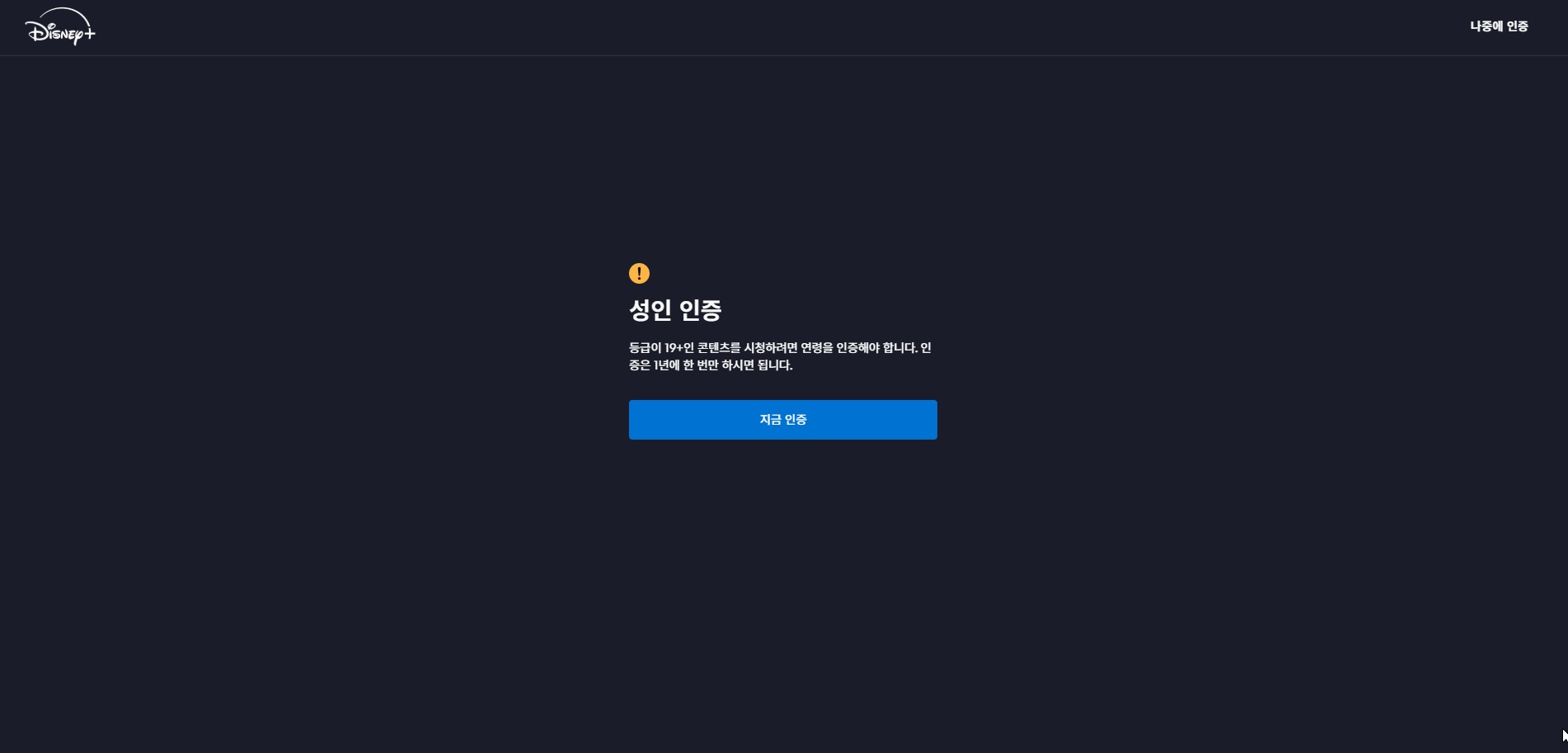


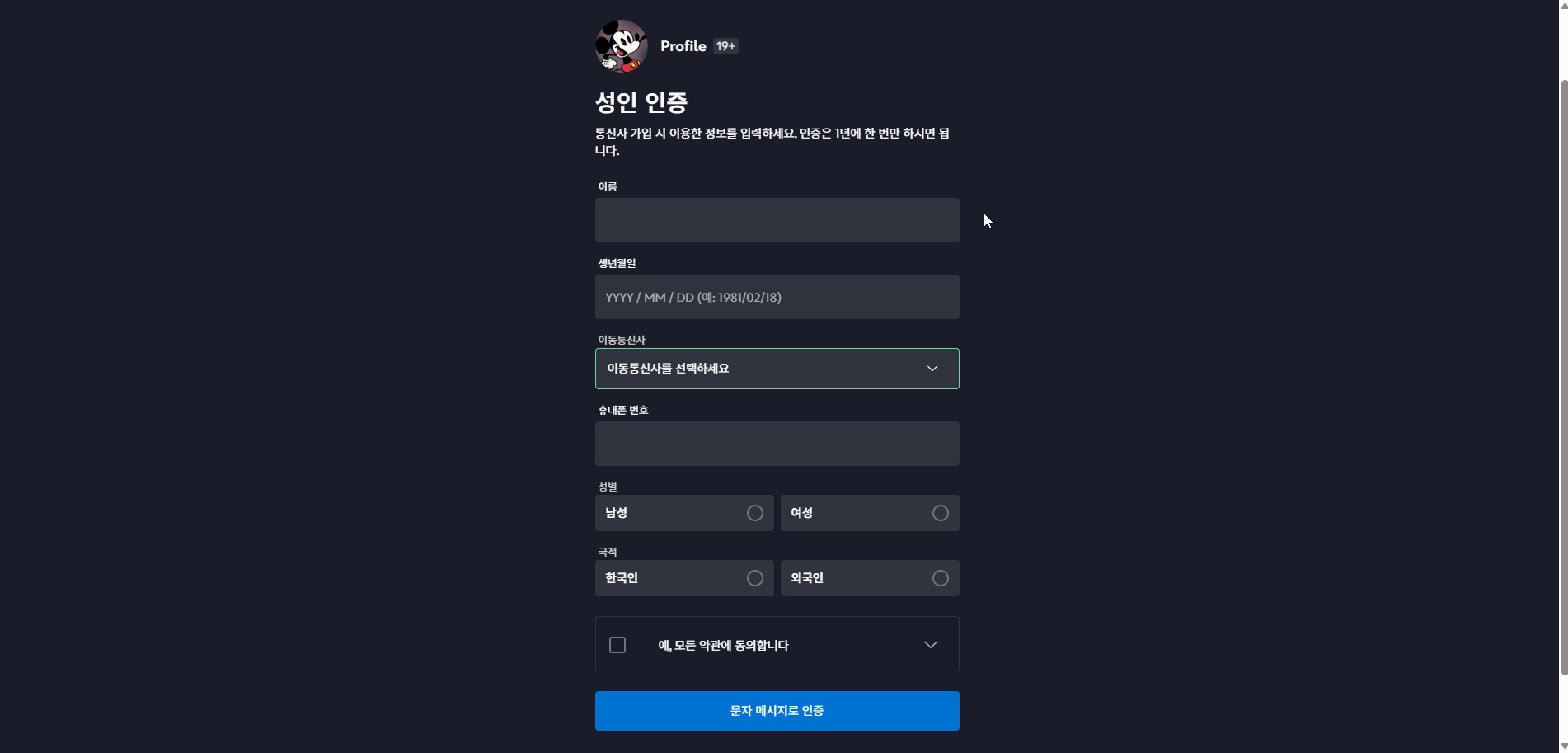


🔹 3. 성인 콘텐츠가 안 보일 때 해결 방법
🔍 설정을 마쳤는데도 성인 콘텐츠가 안 보일 경우, 아래 방법을 시도해보세요.
✅ 앱 & 웹사이트 완전히 종료 후 다시 로그인 ✅ 캐시 및 쿠키 삭제 후 다시 시도 (PC 사용자) ✅ disneyplus.com/verifyage에서 본인 인증 추가 진행 ✅ 디즈니 플러스 고객센터 문의 (고객센터 바로가기) ✅ 다른 프로필로 로그인하여 설정 확인
🔹 4. 자녀 보호를 위한 키즈 모드 설정
미성년자가 디즈니 플러스를 이용할 경우, 키즈 모드 설정을 추천합니다.
📌 키즈 모드 설정 방법 1️⃣ 프로필 관리 → 키즈 모드 활성화 2️⃣ 특정 연령 등급 콘텐츠 제한 3️⃣ 시청 제한 비밀번호(PIN) 설정 가능
이렇게 하면 성인 콘텐츠 접근이 차단되어 안전한 시청 환경을 만들 수 있습니다. 😊
🔹 5. 마무리
디즈니 플러스에서 성인 콘텐츠를 즐기려면 프로필 연령 제한 해제 및 본인 인증이 필수입니다. 위 가이드를 참고하여 설정을 완료하면 다양한 성인용 콘텐츠를 자유롭게 즐길 수 있습니다! 🎬🍿
혹시 설정 중 어려움이 있다면, 디즈니 플러스 고객센터를 통해 추가적인 도움을 받을 수 있습니다. 🙌
📌 더 많은 꿀팁이 필요하다면? 👉 댓글로 질문해주세요! 😊
'일상' 카테고리의 다른 글
| 2025년 구직급여(실업급여) 완벽 정리(+ 꿀팁방출) (0) | 2025.03.12 |
|---|---|
| 국민취업지원제도 완벽 정리(2025 ver 꿀팁) (0) | 2025.03.12 |
| 2025년 청년도약계좌 완벽 정리(꿀팁!!) (0) | 2025.03.12 |
| 육아휴직 급여 (2025년 변경 사항 총정리) (0) | 2025.03.11 |
| ✅ 네이버플러스 스토어 앱이 뭐야? (0) | 2025.03.10 |


